
GitHub Copilot Workspace 完全指南:从零开始用自然语言开发软件
引言
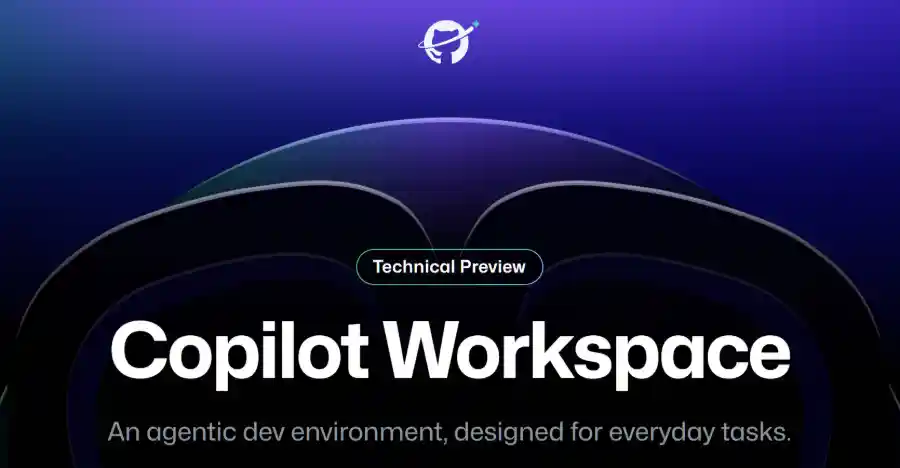
在软件开发领域,我们正经历着一场革命性的变革。2026 年,GitHub 正式推出了 Copilot Workspace——一个全新的、以 Copilot 为核心的开发者环境。这个工具不仅仅是代码自动补全的升级,而是彻底重新定义了从想法到代码、再到软件的整个开发流程。
根据 GitHub 官方数据,自 2022 年推出以来,GitHub Copilot 已经将开发者的生产力提升了高达 55%。而 Copilot Workspace 的问世,标志着 AI 辅助开发进入了一个全新的阶段:开发者可以用自然语言完成从构思、规划、编码、测试到部署的完整工作流程。
本文将为你提供一份详尽的 GitHub Copilot Workspace 使用指南,帮助你快速掌握这个强大的 AI 开发工具,将你的开发效率提升到前所未有的水平。
一、什么是 GitHub Copilot Workspace?
1.1 核心概念
GitHub Copilot Workspace 是一个任务导向型的开发环境,它允许开发者使用自然语言来描述他们想要实现的功能,然后由 AI 助手自动完成从规划到实现的全过程。
与传统的 IDE 插件不同,Copilot Workspace 提供了一个完整的工作空间,在这个空间中:
- 从想法开始:可以直接从 GitHub Issue 或仓库开始,让 AI 理解你的需求
- 智能规划:AI 会生成详细的实现计划,包括需要修改的文件、需要编写的代码
- 完全可控:所有计划都是可编辑的,你可以随时调整 AI 的建议
- 即时执行:在确认计划后,可以直接在 Workspace 中运行代码进行测试
- 无缝协作:可以分享 Workspace 链接给团队成员,让他们查看或参与迭代
1.2 主要功能特性
| 功能 | 描述 |
|---|---|
| 自然语言编程 | 用日常语言描述需求,AI 自动转化为代码 |
| 智能任务规划 | 基于代码库理解,生成详细的实现步骤 |
| 实时代码预览 | 在提交前查看和编辑所有代码变更 |
| 内置测试环境 | 直接在 Workspace 中运行和测试代码 |
| 团队协作 | 分享工作空间,多人协同开发 |
| 跨平台支持 | 支持桌面、笔记本和移动设备 |
二、安装与配置
2.1 前置要求
在使用 Copilot Workspace 之前,你需要满足以下条件:
- GitHub 账户:需要一个有效的 GitHub 账户
- Copilot 订阅:需要订阅 GitHub Copilot Pro 或 Copilot Enterprise
- 浏览器:推荐使用最新版本的 Chrome、Edge 或 Firefox
- 网络环境:需要能够访问 GitHub 服务
2.2 注册与激活步骤
步骤 1:访问注册页面
打开浏览器,访问 GitHub Copilot Workspace 的技术预览注册页面: GitHub Copilot Workspace 注册页
步骤 2:登录 GitHub 账户
使用你的 GitHub 账户登录。如果你还没有账户,需要先注册一个。
步骤 3:申请访问权限
点击”Sign up for technical preview”按钮,填写必要的信息并提交申请。由于目前处于技术预览阶段,可能需要等待审核。
步骤 4:启用 Copilot 订阅
确保你的账户已激活 GitHub Copilot 订阅:
- 访问 GitHub Copilot 设置页
- 选择适合你的订阅计划(个人、团队或企业)
- 完成支付流程
步骤 5:等待激活通知
审核通过后,你会收到一封电子邮件通知,告知你 Copilot Workspace 已激活。
2.3 首次使用配置
激活后,首次使用需要进行一些基础配置:
# 在终端中验证 Copilot 状态
gh copilot status

# 如果未安装 GitHub CLI,先安装
# Windows (使用 winget)
winget install GitHub.cli

# macOS (使用 Homebrew)
brew install gh

# Linux (使用 apt)
sudo apt update && sudo apt install gh
三、核心功能详解
3.1 从 Issue 开始开发
Copilot Workspace 最强大的功能之一是能够直接从 GitHub Issue 开始开发工作。
操作流程:
- 打开一个包含 Issue 的 GitHub 仓库
- 点击 Issue 页面上的”Open in Workspace”按钮
- AI 会自动分析 Issue 内容,理解需求
- 生成实现计划和代码建议
实际案例:
假设你有一个 Issue 要求”添加用户登录功能”,Copilot Workspace 会:
- 分析现有代码结构
- 识别需要创建或修改的文件
- 生成认证逻辑代码
- 创建必要的数据库模型
- 编写单元测试
3.2 自然语言任务描述
在 Workspace 中,你可以直接用自然语言描述任务:
"为这个 Python 项目添加一个 REST API 端点,
支持用户注册和登录功能,使用 JWT 认证,
并添加相应的单元测试。"
AI 会理解这个需求,并生成:
- Flask/FastAPI 路由代码
- 用户模型和数据库迁移
- 密码哈希和安全验证
- JWT 令牌生成和验证
- 完整的测试用例
3.3 智能代码规划
Copilot Workspace 会生成详细的实现计划,包括:
- 文件清单:需要创建或修改的所有文件
- 代码变更:每个文件的具体变更内容
- 依赖关系:需要安装的第三方库
- 测试策略:如何验证功能正确性
你可以审查每个步骤,进行调整后再执行。
四、实战应用场景
4.1 场景一:快速原型开发
需求:在 2 小时内创建一个待办事项应用的 MVP
使用 Copilot Workspace 的流程:
- 创建新仓库或打开现有仓库
- 在 Workspace 中输入:
创建一个待办事项 Web 应用,包含以下功能: - 用户注册和登录 - 创建、编辑、删除待办事项 - 标记事项为完成状态 - 按优先级和截止日期筛选 使用 React 前端和 Node.js 后端。 - 审查 AI 生成的项目结构和代码
- 运行并测试应用
- 提交代码到仓库
时间对比:
- 传统开发:8-12 小时
- 使用 Copilot Workspace:1-2 小时
4.2 场景二:代码重构
需求:重构一个遗留的 Python 项目,提升代码质量
操作流程:
- 打开包含遗留代码的仓库
- 在 Workspace 中输入:
分析这个项目的代码质量,识别需要重构的部分, 包括:重复代码、过长的函数、缺少类型注解的地方。 生成重构计划并逐步实施。 - AI 会生成代码分析报告和重构建议
- 逐步应用重构,每次变更后运行测试
- 确保所有测试通过后提交
4.3 场景三:Bug 修复
需求:修复一个报告的生产环境 Bug
操作流程:
- 打开包含 Bug 报告的 Issue
- 点击”Open in Workspace”
- AI 分析错误日志和代码
- 定位问题根源
- 生成修复方案和测试用例
- 验证修复后创建 Pull Request
五、高级技巧与最佳实践
5.1 编写有效的任务描述
要获得最佳的 AI 辅助效果,任务描述应该:
✅ 好的示例:
"为用户模型添加邮箱验证功能:
1. 注册时发送验证邮件
2. 用户点击链接后激活账户
3. 未验证账户限制部分功能
使用 nodemailer 发送邮件,
JWT 令牌用于验证链接,
有效期 24 小时。"
❌ 不好的示例:
"添加邮件验证"
5.2 迭代式开发
不要期望 AI 一次性生成完美代码。采用迭代方式:
- 第一轮:生成基础框架
- 第二轮:添加具体功能
- 第三轮:优化和重构
- 第四轮:添加测试和文档
5.3 代码审查要点
即使使用 AI 生成代码,也需要仔细审查:
- 安全性:检查是否有安全漏洞(SQL 注入、XSS 等)
- 性能:评估算法复杂度和资源使用
- 可维护性:代码是否清晰、有注释
- 测试覆盖:确保关键功能有测试
5.4 与现有工作流集成
GitHub Actions 集成:
name: Copilot Workspace CI

on:
  pull_request:
    branches: [main]

jobs:
  test:
    runs-on: ubuntu-latest
    steps:
      - uses: actions/checkout@v4
      - name: Run tests
        run: npm test
      - name: Security scan
        run: npm audit
六、常见问题解答(FAQ)
Q1: Copilot Workspace 支持哪些编程语言?
A: Copilot Workspace 支持所有主流编程语言,包括但不限于:
- JavaScript/TypeScript
- Python
- Java
- C#
- Go
- Ruby
- PHP
- Rust
AI 模型的训练数据涵盖了 GitHub 上的数十亿行代码,因此对常见语言都有很好的支持。
Q2: 生成的代码版权归谁?
A: 根据 GitHub 的服务条款,使用 Copilot Workspace 生成的代码归用户所有。你可以自由使用、修改和分发这些代码,就像你自己编写的一样。
Q3: Copilot Workspace 会访问我的私有代码吗?
A: 是的,为了提供上下文相关的建议,Copilot Workspace 会索引你授权访问的仓库代码。GitHub 承诺不会使用你的私有代码来训练公共模型。企业用户可以选择 dedicated enterprise 部署,确保数据完全隔离。
Q4: 如何控制 AI 生成代码的质量?
A: 建议采取以下措施:
- 始终审查 AI 生成的代码
- 运行完整的测试套件
- 使用静态代码分析工具
- 进行代码审查(尤其是安全相关的代码)
- 逐步采用,先在非关键项目中使用
Q5: Copilot Workspace 适合初学者吗?
A: 非常适合!Copilot Workspace 可以降低编程的入门门槛:
- 自然语言交互让初学者更容易表达需求
- AI 生成的代码可以作为学习参考
- 即时反馈帮助理解编程概念
但建议初学者仍然要学习基础编程知识,以便更好地理解和审查 AI 生成的代码。
Q6: 费用如何计算?
A: Copilot Workspace 包含在 GitHub Copilot 订阅中:
- 个人版:$10/月
- 团队版:$19/用户/月
- 企业版:联系销售获取报价
技术预览期间可能提供免费访问。
七、总结与展望
GitHub Copilot Workspace 代表了软件开发的未来方向。它将 AI 从简单的代码补全工具提升为完整的开发伙伴,让开发者能够专注于更高层次的设计和思考。
核心价值:
- 提升效率:自动化重复性编码工作
- 降低门槛:让更多人能够参与软件开发
- 提高质量:AI 辅助减少人为错误
- 促进学习:通过 AI 生成的代码学习最佳实践
未来展望:
随着 AI 技术的持续发展,我们可以期待:
- 更精准的需求理解
- 更复杂的系统架构能力
- 更好的多模态交互(语音、图表等)
- 更深入的团队协作功能
行动建议:
如果你还没有尝试 Copilot Workspace,现在就是最好的时机:
- 访问 注册页面 申请访问
- 在一个小型项目中尝试使用
- 逐步扩展到更复杂的工作场景
- 与团队分享经验,建立最佳实践
记住,AI 是增强人类能力的工具,而不是替代品。最成功的开发者将是那些能够与 AI 有效协作的人。
参考资源
- GitHub Copilot 官方文档
- Copilot Workspace 技术预览
- GitHub Copilot 定价
- Copilot 最佳实践指南
- GitHub 博客 – Copilot 最新更新
本文基于 GitHub 官方文档和公开信息编写,旨在帮助开发者更好地理解和使用 GitHub Copilot Workspace。随着产品的持续更新,部分功能可能会有所变化,请以官方文档为准。